4. F5 WAFログインと設定確認
WebUIへのログイン用アカウント:adminのパスワードを設定します。そして、
CFTによって作成されたWAF設定も確認します。
4.1. WebUI パスワードの設定
Puttyもしくは他のターミナルソフトを使用してログインします。
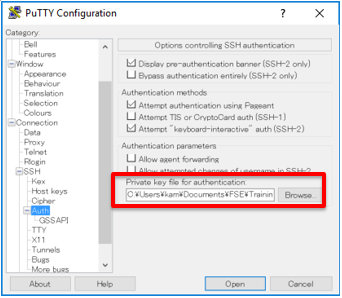
F5 WAFに割り当てたEIP に、PuttyでSSHアクセスします。
SSH key pairを指定し admin でログインします。
TMSHで以下のコマンドを実行します。
注釈
SSHログインしている状態で、 run util bash コマンドで
bashに入っている場合は、 exit でTMSHに戻ります。)
| login as: admin
Authenticating with public key "imported-openssh-key"
admin@(ip-10-0-1-190)(cfg-sync In Sync)(Active)(/Common)(tmos)# modify auth password admin
changing password for admin
new password:
confirm password:
admin@(ip-10-0-1-190)(cfg-sync In Sync)(Active)(/Common)(tmos)# save sys config
|
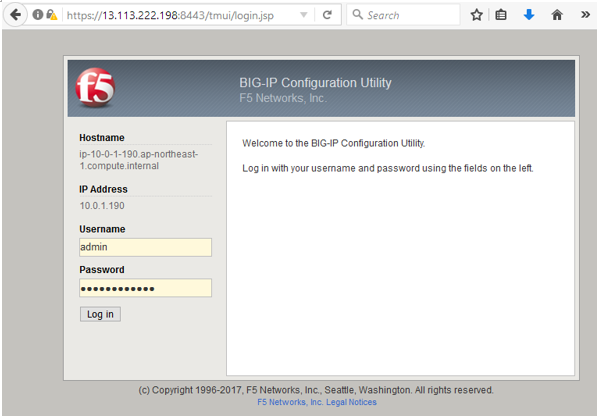
WebUI (https://<EIP>:8443) へのログイン用アカウント:admin
を使用してログインします。必要に応じて証明書の警告をスキップして下さい。
4.2. F5 WAF 設定確認
Local Traffic > Virtual Servers で
virtual server設定を確認します。

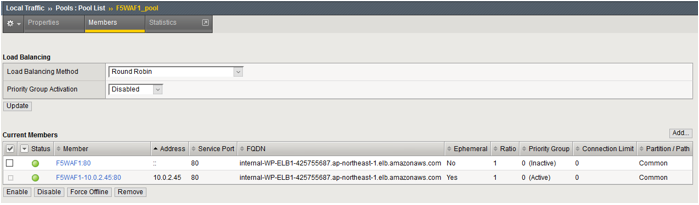
Local Traffic 配下で Pools をクリックしpool設定を確認します。
Members カラムのリンクをクリックし、pool membersを確認します。

Security > Application Security > Policy >
Policy Properties でWAFのポリシーを確認します。

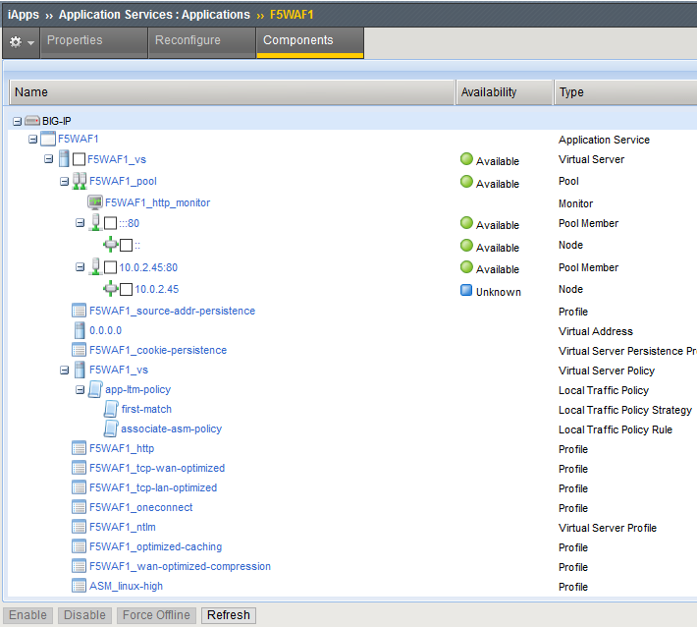
iApp設定を確認します。F5WAFで生成するL4-7のオブジェクトは、
iAppsというF5の設定テンプレート機能を通じて作成しています。
iAppにより自動化とオーケストレーションを実現しています。
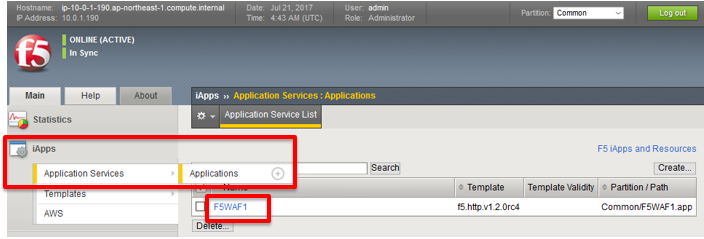
iApps > Application Services > Applications でiApps設定を確認します。
Application Service 名をクリックし、iAppで設定されているコンポーネントを確認します。
4.3. Sync Group設定確認
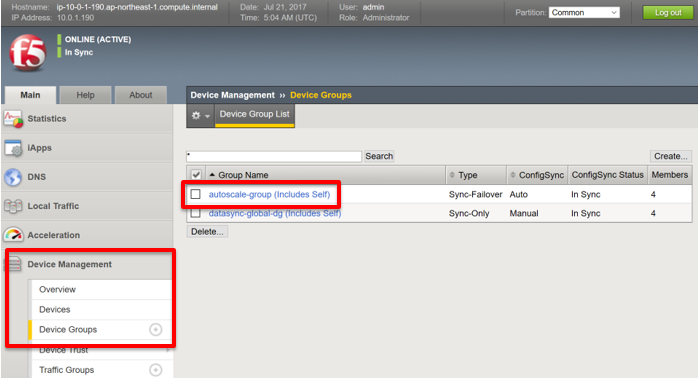
すべてのF5 WAFデバイスは、 WAFポリシーを含むすべての共有設定を同期させるために同じ同期グループに設定されています。
Device Management > Device Groups で、デバイスグループを確認します。 このautoscale-groupは、ローカルトラフィック設定とWAFポリシーオブジェクトの同期をします。
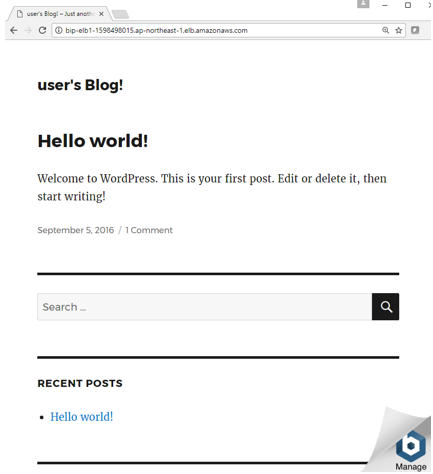
4.4. WordPress アプリケーションへの接続の確認
F5 WAF用のELBのDNS名でWebアプリケーションにアクセスが可能なことを確認します。
このDNS名はELBのPublic IPに解決され、Auto Scaling Group内の
F5 WAF (BIG-IP ASM)宛ての通信をロードバランスします。
WebブラウザでF5 WAF ELBのFQDNに対してHTTPでアクセスします。